
똑똑한 홈 네트워크 구축 가이드: 비용 절감 및 설치 노하우 완벽 분석
집은 단순한 거주 공간을 넘어, 업무, 엔터테인먼트, 그리고 연결의 중심지로 진화하고 있습니다. 이러한 변화 속에서 안정적이고 효율적인 홈 네트워크 구축은 삶의 질을 향상시키는 데 필수적인 요소가 되었습니다. 하지만 홈 네트워크 구축을 막연하게 어렵게 느끼거나, 과도한 비용이 발생할까 우려하는 분들이 많습니다.
본 가이드에서는 홈 네트워크 구축에 대한 모든 것을 다룹니다. 비용을 절감하면서 최적의 성능을 내는 홈 네트워크를 구축하는 노하우부터, 설치 과정에서 발생할 수 있는 문제점 해결 방법, 그리고 유지보수 팁까지, 여러분의 스마트한 홈 라이프를 위한 모든 정보를 제공합니다.
1. 홈 네트워크란 무엇일까요?
1.1. 홈 네트워크의 정의 및 필요성
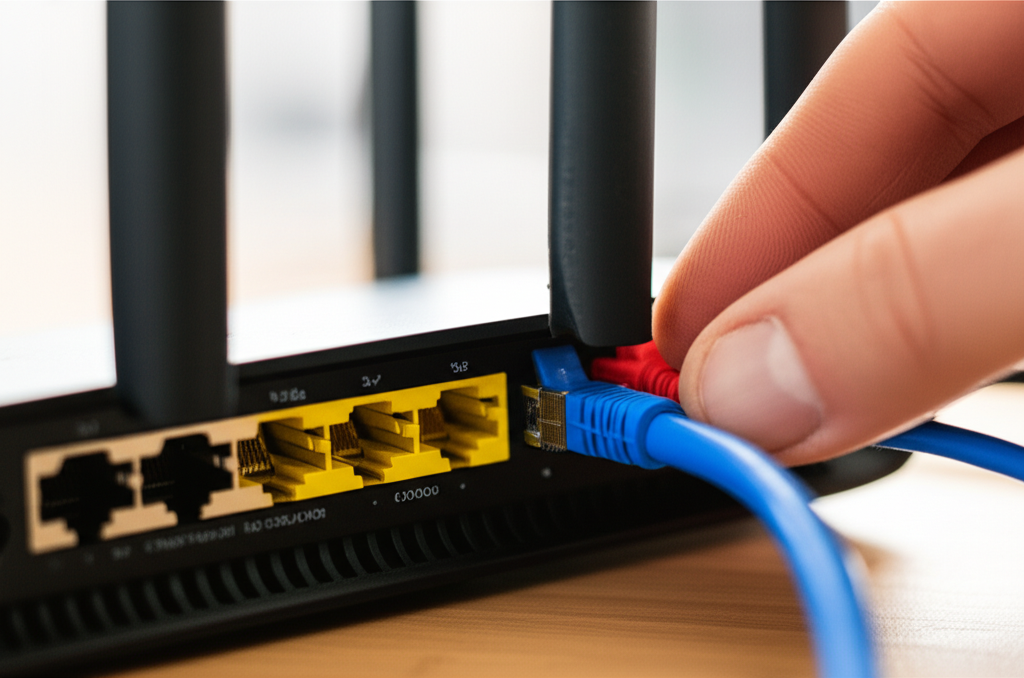
홈 네트워크는 가정 내의 다양한 디지털 기기들을 연결하여 서로 통신하고 데이터를 공유할 수 있도록 구축된 통신망을 의미합니다. 스마트폰, 태블릿, PC, 스마트 TV, 게임 콘솔, 스마트 가전 등 다양한 기기들이 홈 네트워크를 통해 연결되어 인터넷 접속, 파일 공유, 스트리밍, 원격 제어 등의 기능을 수행할 수 있게 됩니다.
과거에는 단순히 인터넷 공유를 위한 네트워크가 주를 이루었지만, 스마트 기기의 확산과 함께 홈 네트워크의 중요성은 더욱 커지고 있습니다. 효율적인 홈 네트워크 구축은 다음과 같은 이점을 제공합니다.
- 향상된 연결성: 집 안 어디에서든 끊김 없는 인터넷 접속과 기기 간의 원활한 데이터 공유를 가능하게 합니다.
- 편리한 제어: 스마트 가전을 통합하여 집 안의 다양한 기기를 스마트폰 하나로 제어할 수 있습니다.
- 보안 강화: 홈 네트워크 보안 시스템을 구축하여 외부 침입으로부터 개인 정보와 데이터를 보호할 수 있습니다.
- 생산성 향상: 재택근무 환경에서 안정적인 네트워크 연결을 통해 업무 효율성을 높일 수 있습니다.
- 엔터테인먼트 극대화: 고화질 스트리밍, 온라인 게임 등 고사양 콘텐츠를 쾌적하게 즐길 수 있습니다.
1.2. 홈 네트워크 구성 요소
홈 네트워크는 다음과 같은 주요 구성 요소로 이루어집니다:
- 인터넷 회선: 외부 인터넷망과 연결되는 통로 역할을 합니다. 광케이블, ADSL, 케이블 등 다양한 종류가 있으며, 거주 지역과 통신사별로 제공되는 서비스가 다릅니다.
- 모뎀 (Modem): 통신사로부터 받은 인터넷 신호를 디지털 신호로 변환하여 공유기가 이해할 수 있도록 바꿔주는 장치입니다.
- 공유기 (Router): 모뎀으로부터 받은 인터넷 신호를 여러 기기에 분배하고, 기기 간의 데이터 통신을 관리하는 핵심 장치입니다. 유무선 공유기가 있으며, 최근에는 메시 와이파이 시스템이 인기를 얻고 있습니다.
- 유선 케이블 (Ethernet Cable): PC, 게임 콘솔 등 유선 연결이 필요한 기기를 공유기에 연결하는 데 사용됩니다. 안정적인 데이터 전송 속도를 보장합니다.
- 무선 랜 (Wi-Fi): 스마트폰, 태블릿 등 무선 기기를 홈 네트워크에 연결하는 데 사용됩니다. 공유기의 무선 신호를 통해 인터넷에 접속합니다.
- 네트워크 저장 장치 (NAS): 파일 서버 역할을 수행하며, 사진, 동영상, 문서 등 다양한 데이터를 중앙에서 관리하고 공유할 수 있도록 합니다.
- 스마트 허브 (Smart Hub): 스마트 가전 기기들을 연결하고 제어하는 중심 장치입니다. Zigbee, Z-Wave 등 다양한 무선 통신 프로토콜을 지원합니다.
2. 홈 네트워크 구축, 어떻게 시작해야 할까요?
2.1. 홈 네트워크 구축 전 고려 사항
홈 네트워크 구축을 시작하기 전에 몇 가지 중요한 사항들을 고려해야 합니다. 이는 예산 설정, 네트워크 구성 방식 결정, 그리고 필요한 장비 선택에 큰 영향을 미칩니다.
- 예산 설정: 홈 네트워크 구축에 사용할 수 있는 예산을 미리 설정해야 합니다. 예산 범위 내에서 최적의 성능을 낼 수 있는 장비를 선택하고, 불필요한 지출을 줄일 수 있습니다.
- 네트워크 사용 목적: 홈 네트워크를 어떤 용도로 사용할 것인지 명확히 해야 합니다. 단순히 인터넷 검색과 스트리밍을 위한 것인지, 아니면 고사양 게임, 4K 영상 스트리밍, 스마트 홈 제어 등 다양한 기능을 활용할 것인지에 따라 필요한 네트워크 성능이 달라집니다.
- 집의 크기와 구조: 집의 크기와 구조는 무선 신호의 도달 범위와 강도에 영향을 미칩니다. 넓은 공간이나 벽이 많은 구조에서는 메시 와이파이 시스템과 같은 추가적인 장비가 필요할 수 있습니다.
- 연결할 기기 수: 홈 네트워크에 연결할 기기의 수를 파악해야 합니다. 많은 기기를 동시에 연결해야 하는 경우, 고성능 공유기를 선택해야 안정적인 네트워크 환경을 유지할 수 있습니다.
- 미래 확장 가능성: 앞으로 홈 네트워크에 추가될 가능성이 있는 기기를 고려해야 합니다. 미래의 수요를 예측하여 확장성을 고려한 네트워크 설계를 하는 것이 좋습니다.
2.2. 네트워크 구성 방식 선택: 유선 vs 무선
홈 네트워크는 유선, 무선, 또는 유무선 혼합 방식으로 구성할 수 있습니다. 각 방식은 장단점이 있으며, 사용 환경과 필요에 따라 적절한 방식을 선택해야 합니다.
2.2.1. 유선 네트워크
유선 네트워크는 이더넷 케이블을 사용하여 기기를 공유기에 직접 연결하는 방식입니다.
- 장점:
- 안정적인 속도: 무선 네트워크보다 데이터 전송 속도가 빠르고 안정적입니다.
- 낮은 지연 시간: 온라인 게임이나 화상 회의 등 실시간 통신에 유리합니다.
- 높은 보안성: 무선 신호 해킹의 위험이 없어 보안성이 높습니다.
- 단점:
- 설치 제약: 케이블 연결이 필요하므로 기기 위치가 제한적입니다.
- 미관 저해: 케이블이 노출되어 미관상 좋지 않을 수 있습니다.
- 이동성 제한: 유선으로 연결된 기기는 이동이 불편합니다.
2.2.2. 무선 네트워크
무선 네트워크는 와이파이(Wi-Fi)를 사용하여 기기를 공유기에 무선으로 연결하는 방식입니다.
- 장점:
- 높은 이동성: 무선 범위 내에서 자유롭게 이동하며 사용할 수 있습니다.
- 간편한 설치: 케이블 연결이 필요 없어 설치가 간편합니다.
- 미관 유지: 케이블이 없어 깔끔한 환경을 유지할 수 있습니다.
- 단점:
- 속도 저하: 유선 네트워크보다 데이터 전송 속도가 느립니다.
- 높은 지연 시간: 온라인 게임이나 화상 회의 시 딜레이가 발생할 수 있습니다.
- 보안 취약: 무선 신호 해킹에 취약할 수 있습니다.
- 전파 간섭: 전자레인지, 블루투스 등 다른 무선 기기의 전파 간섭으로 인해 성능이 저하될 수 있습니다.
2.2.3. 유무선 혼합 네트워크
유무선 혼합 네트워크는 유선과 무선 방식을 혼합하여 사용하는 방식입니다. 데스크톱 PC나 게임 콘솔 등 안정적인 연결이 필요한 기기는 유선으로 연결하고, 스마트폰이나 태블릿 등 이동성이 중요한 기기는 무선으로 연결하는 것이 일반적입니다.
2.3. 공유기 선택 가이드: 나에게 맞는 공유기는?
공유기는 홈 네트워크의 핵심 장비입니다. 공유기의 성능은 홈 네트워크 전체의 성능에 큰 영향을 미치므로, 신중하게 선택해야 합니다. 공유기를 선택할 때는 다음과 같은 요소를 고려해야 합니다:
- 지원 속도: 공유기가 지원하는 무선 LAN 규격(Wi-Fi 4/5/6/6E)과 최대 속도를 확인해야 합니다. 최신 규격일수록 더 빠르고 안정적인 무선 연결을 제공합니다. 기가비트 인터넷을 사용하고 있다면, 기가비트 속도를 지원하는 공유기를 선택해야 제 속도를 낼 수 있습니다.
- 안테나: 안테나 수는 무선 신호의 범위와 강도에 영향을 미칩니다. 안테나가 많을수록 더 넓은 범위에 안정적인 신호를 제공할 수 있습니다.
- CPU 및 메모리: 공유기의 CPU와 메모리는 데이터 처리 속도에 영향을 미칩니다. CPU와 메모리 용량이 클수록 더 많은 기기를 동시에 연결해도 안정적인 성능을 유지할 수 있습니다.
- 포트: 유선 연결을 위한 이더넷 포트 수와 USB 포트 유무를 확인해야 합니다. NAS나 프린터 서버 등 추가 장비를 연결해야 하는 경우, USB 포트가 필요합니다.
- 부가 기능: MU-MIMO, QoS, 메시 와이파이 등 다양한 부가 기능을 지원하는지 확인해야 합니다. MU-MIMO는 여러 기기에 동시에 데이터를 전송하여 속도 저하를 줄여주고, QoS는 특정 트래픽에 우선순위를 부여하여 쾌적한 사용 환경을 만들어줍니다. 메시 와이파이는 넓은 공간에서 끊김 없는 무선 연결을 제공합니다.
- 보안 기능: WPA3, VPN, 방화벽 등 보안 기능을 지원하는지 확인해야 합니다. WPA3는 최신 무선 보안 프로토콜이며, VPN은 외부 네트워크 접속 시 보안을 강화해줍니다. 방화벽은 외부 침입으로부터 홈 네트워크를 보호해줍니다.
- 가격: 공유기 가격은 성능과 기능에 따라 천차만별입니다. 예산 범위 내에서 필요한 기능과 성능을 갖춘 공유기를 선택해야 합니다.
2.3.1. 메시 와이파이 (Mesh Wi-Fi)
메시 와이파이는 여러 개의 공유기를 연결하여 넓은 공간에서 하나의 와이파이 네트워크를 구성하는 방식입니다. 각 공유기는 서로 통신하며, 사용자가 이동할 때 자동으로 가장 가까운 공유기로 연결을 전환하여 끊김 없는 무선 연결을 제공합니다. 넓은 집이나 복층 구조의 집에서 와이파이 음영 지역 없이 안정적인 무선 네트워크를 구축하는 데 유용합니다.
3. 홈 네트워크 설치, 직접 할 수 있을까요?
3.1. 홈 네트워크 설치 과정
홈 네트워크 설치는 비교적 간단한 과정으로, 몇 가지 단계만 따르면 누구나 직접 설치할 수 있습니다.
- 인터넷 회선 연결: 통신사에서 제공하는 모뎀에 인터넷 회선을 연결합니다.
- 공유기 연결: 모뎀과 공유기를 이더넷 케이블로 연결합니다. 공유기의 WAN 포트에 모뎀을 연결하고, LAN 포트에 PC를 연결합니다.
- 공유기 설정: PC를 사용하여 공유기 설정 페이지에 접속합니다. 웹 브라우저 주소창에 공유기 IP 주소(일반적으로 192.168.0.1 또는 192.168.1.1)를 입력하여 접속할 수 있습니다. 공유기 설정 페이지에서 인터넷 연결 방식, 와이파이 비밀번호, 보안 설정 등을 구성합니다.
- 무선 기기 연결: 스마트폰, 태블릿 등 무선 기기에서 와이파이를 켜고, 공유기에서 설정한 와이파이 네트워크를 선택하여 비밀번호를 입력합니다.
- 유선 기기 연결: 데스크톱 PC, 게임 콘솔 등 유선 기기를 이더넷 케이블로 공유기의 LAN 포트에 연결합니다.
- 네트워크 테스트: 모든 기기가 정상적으로 인터넷에 접속되는지 확인합니다. 인터넷 속도 측정 사이트나 앱을 사용하여 속도를 측정해볼 수도 있습니다.
3.2. 홈 네트워크 설치 시 주의사항
홈 네트워크 설치 시 다음과 같은 사항에 주의해야 합니다.
- 공유기 위치 선정: 공유기는 집 중앙에 위치시키는 것이 좋습니다. 벽이나 장애물이 적은 곳에 설치해야 무선 신호가 넓게 퍼져나갈 수 있습니다. 전자레인지, 블루투스 기기 등 전파 간섭을 일으킬 수 있는 기기 주변은 피해야 합니다.
- 와이파이 비밀번호 설정: 와이파이 비밀번호는 추측하기 어렵고 안전한 것으로 설정해야 합니다. WPA3와 같은 최신 보안 프로토콜을 사용하는 것이 좋습니다.
- 공유기 펌웨어 업데이트: 공유기 제조사에서 제공하는 최신 펌웨어로 업데이트해야 보안 취약점을 해결하고 성능을 향상시킬 수 있습니다.
- 방화벽 설정: 공유기 방화벽 기능을 활성화하여 외부 침입으로부터 홈 네트워크를 보호해야 합니다.
- 정기적인 점검: 홈 네트워크의 모든 기기가 정상적으로 작동하는지 정기적으로 점검하고, 문제가 발생하면 즉시 해결해야 합니다.
3.3. 자가 설치가 어렵다면? 전문가의 도움을 받으세요!
홈 네트워크 설치에 어려움을 느끼거나, 복잡한 네트워크 구성이 필요한 경우, 전문가의 도움을 받는 것이 좋습니다. 통신사, 가전제품 판매점, 또는 전문 설치 업체를 통해 홈 네트워크 설치 서비스를 받을 수 있습니다. 전문가는 사용 환경에 맞는 최적의 네트워크 솔루션을 제공하고, 설치부터 설정, 문제 해결까지 모든 과정을 대행해줍니다.
4. 홈 네트워크 유지보수, 어떻게 해야 오래 사용할 수 있을까요?
4.1. 공유기 관리: 펌웨어 업데이트 및 재부팅
공유기는 홈 네트워크의 핵심 장비이므로, 꾸준한 관리가 필요합니다. 공유기 관리의 핵심은 펌웨어 업데이트와 재부팅입니다.
- 펌웨어 업데이트: 공유기 제조사에서 제공하는 최신 펌웨어로 업데이트하면 보안 취약점을 해결하고 성능을 향상시킬 수 있습니다. 펌웨어 업데이트는 공유기 설정 페이지에서 수동으로 진행하거나, 자동 업데이트 기능을 활성화할 수 있습니다.
- 재부팅: 공유기는 장시간 사용하면 성능이 저하될 수 있습니다. 주기적으로 공유기를 재부팅하면 시스템 리소스를 확보하고 오류를 해결하여 성능을 회복할 수 있습니다. 공유기 전원 코드를 뽑았다가 다시 연결하거나, 공유기 설정 페이지에서 재부팅 기능을 사용할 수 있습니다.
4.2. 네트워크 보안 강화: 비밀번호 관리 및 방화벽 설정
홈 네트워크 보안은 개인 정보 유출, 해킹 등 심각한 문제를 초래할 수 있으므로, 철저하게 관리해야 합니다. 네트워크 보안 강화를 위해 다음과 같은 조치를 취해야 합니다.
- 와이파이 비밀번호 변경: 와이파이 비밀번호는 주기적으로 변경하고, 추측하기 어렵고 안전한 것으로 설정해야 합니다. WPA3와 같은 최신 보안 프로토콜을 사용하는 것이 좋습니다.
- 공유기 관리자 계정 보호: 공유기 관리자 계정의 비밀번호를 변경하고, 외부에서 접속할 수 없도록 설정해야 합니다. 기본 계정 이름과 비밀번호를 그대로 사용하는 것은 매우 위험합니다.
- 방화벽 설정: 공유기 방화벽 기능을 활성화하여 외부 침입으로부터 홈 네트워크를 보호해야 합니다. 방화벽은 외부에서 들어오는 불필요한 트래픽을 차단하고, 악성코드 감염을 예방합니다.
- 접속 기기 관리: 홈 네트워크에 접속하는 기기를 정기적으로 확인하고, 알 수 없는 기기가 접속되어 있다면 즉시 차단해야 합니다. 공유기 설정 페이지에서 접속 기기 목록을 확인할 수 있습니다.
4.3. 문제 해결: 인터넷 연결 불량 시 대처법
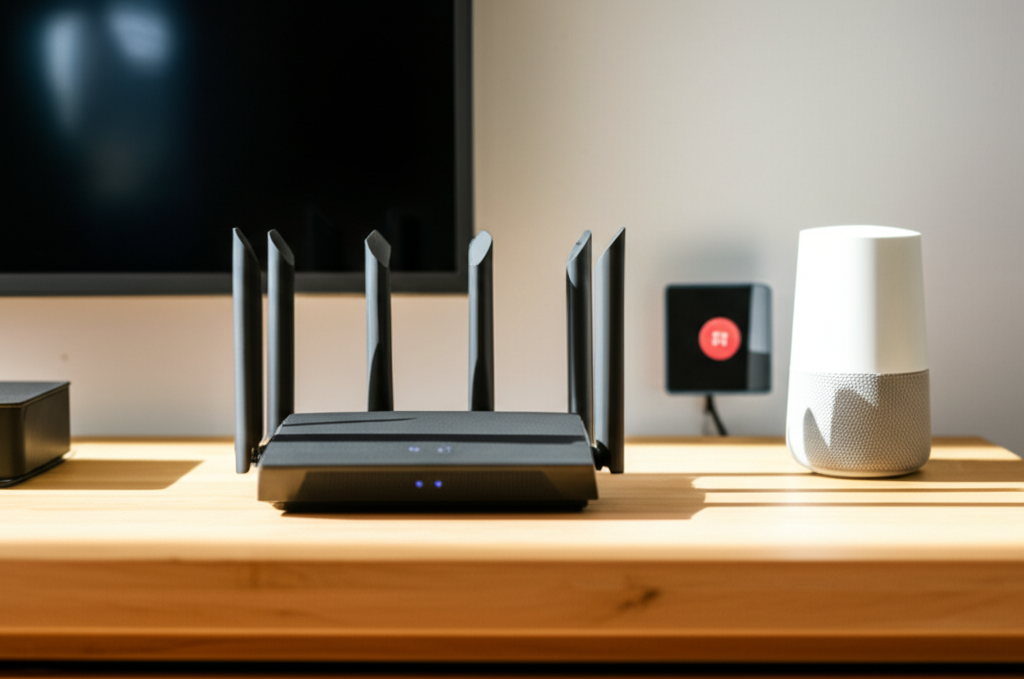
홈 네트워크 사용 중 인터넷 연결 불량 문제가 발생할 수 있습니다. 이 경우, 다음과 같은 방법으로 문제를 해결할 수 있습니다.
- 모뎀 및 공유기 재부팅: 모뎀과 공유기를 모두 재부팅합니다. 전원 코드를 뽑았다가 다시 연결하면 됩니다.
- 케이블 연결 확인: 모뎀과 공유기, 공유기와 PC 간의 케이블 연결 상태를 확인합니다. 케이블이 제대로 연결되어 있는지, 손상된 부분은 없는지 확인합니다.
- IP 주소 확인: PC의 IP 주소가 정상적으로 할당되었는지 확인합니다. IP 주소가 169.254.xxx.xxx로 시작한다면, IP 주소를 자동으로 할당받도록 설정해야 합니다.
- 공유기 설정 확인: 공유기 설정 페이지에 접속하여 인터넷 연결 방식, DNS 서버 주소 등을 확인합니다. 통신사에서 제공하는 설정값과 일치하는지 확인합니다.
- 드라이버 업데이트: 네트워크 카드 드라이버가 최신 버전인지 확인합니다. 오래된 드라이버는 호환성 문제를 일으킬 수 있습니다.
- 통신사 문의: 위의 방법으로도 문제가 해결되지 않으면, 통신사에 문의하여 도움을 받습니다.
5. 홈 네트워크, 스마트 라이프의 필수 요소
홈 네트워크는 더 이상 선택 사항이 아닌, 스마트 라이프를 위한 필수 요소가 되었습니다. 안정적이고 효율적인 홈 네트워크 구축은 업무 효율성을 높이고, 엔터테인먼트 경험을 극대화하며, 스마트 홈 환경을 구축하는 데 중요한 역할을 합니다. 본 가이드에서 제시된 정보들을 바탕으로 자신에게 맞는 홈 네트워크를 구축하고, 더욱 편리하고 풍요로운 디지털 라이프를 즐기시길 바랍니다.
6. FAQ (자주 묻는 질문)
Q1: 홈 네트워크 구축 비용은 어느 정도 드나요?
A: 홈 네트워크 구축 비용은 사용하는 장비와 설치 방법에 따라 다릅니다. 기본적인 유무선 공유기만 사용하는 경우 5만원 내외로 구축할 수 있지만, 메시 와이파이 시스템이나 NAS 등을 추가하는 경우 20만원 이상이 소요될 수 있습니다.
Q2: 공유기는 얼마나 자주 교체해야 하나요?
A: 공유기는 일반적으로 3~5년 주기로 교체하는 것이 좋습니다. 시간이 지남에 따라 성능이 저하되고, 최신 보안 기술을 지원하지 않을 수 있기 때문입니다.
Q3: 메시 와이파이는 일반 공유기보다 성능이 더 좋은가요?
A: 메시 와이파이는 넓은 공간에서 와이파이 음영 지역 없이 안정적인 무선 연결을 제공하는 데 특화되어 있습니다. 일반 공유기보다 무조건 성능이 좋다고 할 수는 없지만, 넓은 집이나 복층 구조의 집에서는 메시 와이파이가 더 나은 선택일 수 있습니다.
Q4: 홈 네트워크 보안을 위해 어떤 노력을 해야 하나요?
A: 와이파이 비밀번호를 안전하게 설정하고, 공유기 펌웨어를 최신 버전으로 유지하며, 방화벽 기능을 활성화하는 것이 중요합니다. 또한, 의심스러운 웹사이트 방문이나 파일 다운로드를 자제하고, 백신 프로그램을 설치하여 정기적으로 검사하는 것이 좋습니다.
Q5: NAS는 꼭 필요한가요?
A: NAS는 파일 서버 역할을 수행하며, 데이터를 중앙에서 관리하고 공유할 수 있도록 합니다. 여러 기기에서 파일을 공유하거나, 데이터를 안전하게 백업하고 싶다면 NAS를 사용하는 것이 유용합니다. 하지만, 클라우드 스토리지를 사용하는 경우 NAS가 필수는 아닙니다.
Q6: 스마트 홈 기기를 사용하려면 홈 네트워크가 필수인가요?
A: 스마트 홈 기기는 홈 네트워크를 통해 연결되어 작동합니다. 따라서, 스마트 홈 기기를 사용하려면 홈 네트워크 구축이 필수적입니다.
Q7: 인터넷 속도가 느린 이유는 무엇인가요?
A: 인터넷 속도가 느린 이유는 다양합니다. 회선 문제, 공유기 성능 부족, 와이파이 간섭, 접속 기기 과다 등이 원인이 될 수 있습니다. 문제 해결을 위해 모뎀 및 공유기 재부팅, 케이블 연결 확인, 공유기 설정 확인 등을 시도해볼 수 있습니다.
Q8: 홈 네트워크 설치 시 전문가의 도움을 받는 것이 좋을까요?
A: 홈 네트워크 설치에 어려움을 느끼거나, 복잡한 네트워크 구성이 필요한 경우 전문가의 도움을 받는 것이 좋습니다. 전문가는 사용 환경에 맞는 최적의 네트워크 솔루션을 제공하고, 설치부터 설정, 문제 해결까지 모든 과정을 대행해줍니다.




0 댓글